
搭建前端环境:
一、下载并安装node和npm
首先,从Node.js官网
下载对应平台的安装程序。本教程将下载windows环境下的node,使用linux的童鞋可以点击“下载”,里面有所有版本的node。
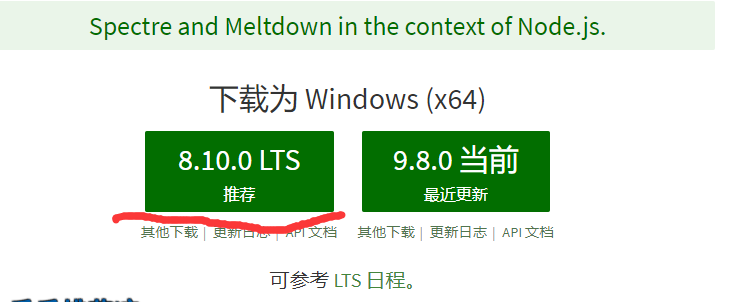
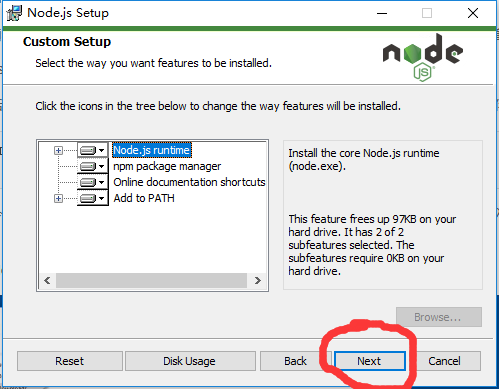
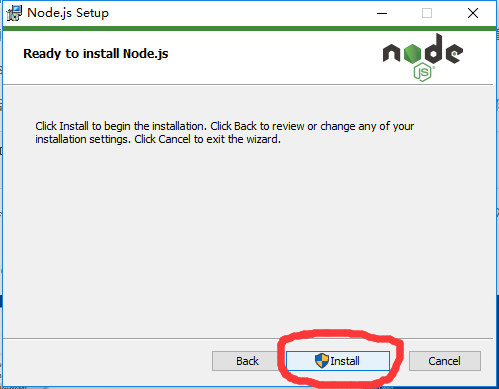
下载完成之后,打开安装包,进行安装,安装过程全部默认属性即可。
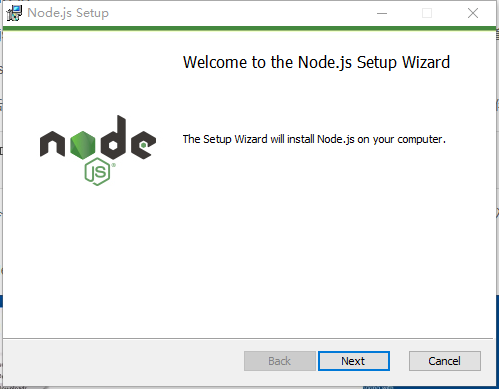
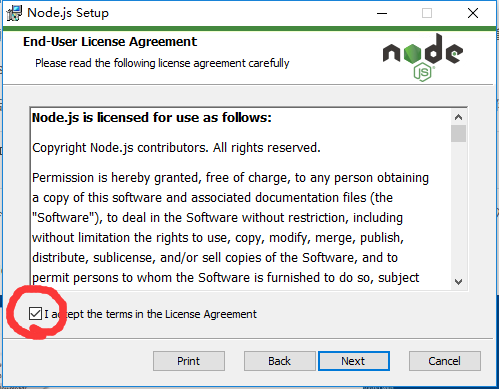
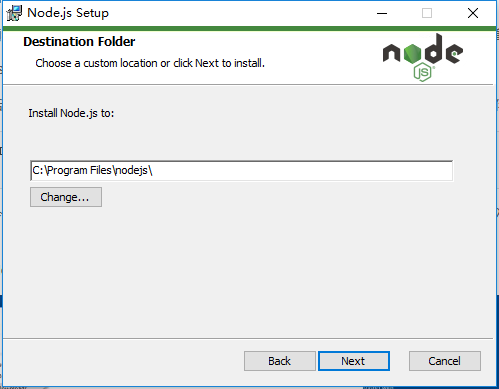
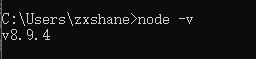
安装完成之后,打开cmd命令行,输入“node -v”,如果出现node版本号,即安装成功。
node安装好之后,我们先认识一下npm。
npm是什么东东?
npm其实是Node.js的包管理工具(package manager)。
为啥我们需要一个包管理工具呢?因为我们在Node.js上开发时,会用到很多别人写的JavaScript代码。如果我们要使用别人写的某个包,每次都根据名称搜索一下官方网站,下载代码,解压,再使用,非常繁琐。于是一个集中管理的工具应运而生:大家都把自己开发的模块打包后放到npm官网上,如果要使用,直接通过npm安装就可以直接用,不用管代码存在哪,应该从哪下载。
更重要的是,如果我们要使用模块A,而模块A又依赖于模块B,模块B又依赖于模块X和模块Y,npm可以根据依赖关系,把所有依赖的包都下载下来并管理起来。否则,靠我们自己手动管理,肯定既麻烦又容易出错。
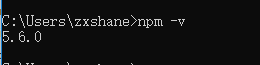
其实npm已经在Node.js安装的时候顺带装好了。我们在命令提示符或者终端输入npm -v,应该看到类似的输出:
二、安装vue及脚手架
在用Vue构建大型应用时推荐使用npm安装。npm能很好的和webpack打包器配合使用。
打开cmd命令窗口,输入“npm install vue”,安装完成之后,我们就要安装vue-cli
什么是vue-cli呢?
vue-cli是Vue 提供一个官方命令行工具,可用于快速搭建大型单页应用。该工具为现代化的前端开发工作流提供了开箱即用的构建配置。只需几分钟即可创建并启动一个带热重载、保存时静态检查以及可用于生产环境的构建配置的项目:
在命令行中输入以下命令:
全局安装 vue-cli
$ npm install –global vue-cli
三、创建一个基于webpack的vue项目
webpack是一个打包工具。
打开你预想的项目所在的文件夹。例如:我想把项目放在D盘的“my-project”文件夹里,就在命令行里输入”cd d:”,进入D盘后,输入“cd my-project”,进入“my-project”文件夹。
然后输入:
$ vue init webpack my-project
根据提示填好信息即可。
若想运行文件,在命令行里输入:
$ npm install \下载依赖
$ npm run dev \运行文件